

hướng dẫn tải và cài đặt phần mềm mô phỏng 2.1 mới nhất
Từ tháng 6/2022, Ngoài nội dung sát hạch lý thuyết 600 câu hỏi về luật giao thông, học viên khi thi GPLX lái xe ô tô sẽ phải thi thêm một nội dung thi mới đó là nội dung thi trên PHẦN MỀM MÔ PHỎNG. Để giúp quý học viên làm quen dần với nội dung Mô phỏng này, Daotaolaixehd hướng dẫn bạn cách download (tải) và cài đặt phần mềm mô phỏng vào máy tính của mình. Phần mềm này do Tổng cục Đường bộ Việt Nam xây dựng giúp người dùng ôn luyện và không bị bỡ ngỡ khi bước vào bài thi thật.

Hiện nay, phiên bản phần mềm mô phỏng mới nhất là bản 2.1. Daotaolaixehd sẽ hướng dẫn các bước chi tiết để các bạn cài được bản mới nhất này nhé:
Có thể bạn quan tâm:
– Xem 120 tình huống mô phỏng online mới nhất: –>Xem tại đây!
– Thi thử 12 đề thi mô phỏng trực tuyến : –> Xem tại đây!
Bước 1 : Tải phần mềm về máy tính :
Trước hết, để có thể tải đúng được phiên bản phù hợp với máy tính của bạn thì bạn có tham khảo cách để xem phiên bản win mà máy mình đang sử dụng sau–> cách xem phiên bản win nào ở đây!

Đầu tiên bạn phải tải phần mềm mô phỏng bản 2.0 (Bản cập nhật mới nhất ngày 18/01/2024) sau đó bạn cập nhật lên phiên bản 2.1.0 mới nhất :
Link tải bản 2.0 (Bạn lựa chọn 1 trong các link để tải và chọn đúng phiên bản nhé). Mật khẩu giải nén (nếu có): mophonggiaothong2024
- Nếu máy tính của bạn 64 bit thì chọn file ontapmophongsetupx64_v2.0.0.rar – >[Link 1] – [link tải 2- dự phòng] – [link tải 3 -dự phòng]
- Nếu máy tính của bạn 32 bit thì chọn file ontapmophongsetupx86_v2.0.0->[Link 1] – [Link tải 2- dự phòng]

Nhấn nút tải xuống và chờ cho đến khi quá trình tải hoàn tất. Tiếp tục giải nén file đã tải và làm tiếp bước 2.
Bước 2: Tiến hành giải nén và cài đặt phần mềm mô phỏng bản 2.0:
Sau khi download hoàn tất, bạn tiến hành giải nén file đó ra bằng phần mềm giải nén WINRAR. Nhấn chuột phải và chọn “EXTRACT FILES“, điền mật khẩu giải nén : mophonggiaothong2024 và chờ cho file giải nén xong. Sau khi giải nén xong, bạn kích hoạt file “Setup.exe” và nhấn nút “Next” để bắt đầu tiến hành cài đặt phần mềm mô phỏng.

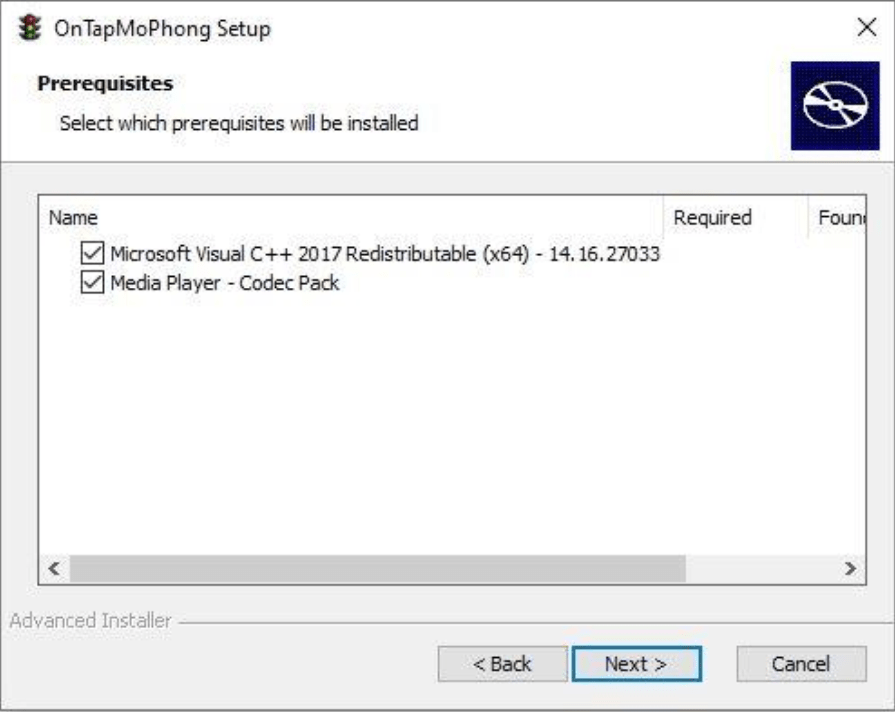
Trong quá trình cài đặt, phần mềm sẽ yêu cầu người dùng cài đặt thêm 2 phần mềm bổ sung là “Microsoft Visual C++ 2017 Redistributable” và “K-Lite Codec Pack“. Bạn đánh dấu vào tùy chọn cài đặt 2 phần mềm (như hình minh họa bên dưới), sau đó nhấn nút “Next” để tiếp tục.
Đánh dấu đồng ý tại hộp thoại hiện ra, sau đó nhấn nút “Install” để bắt đầu cài đặt phần mềm “Microsoft Visual C++ 2017 Redistributable“.

Sau khi hoàn tất cài “Microsoft Visual C++ 2017 Redistributable” thì hộp thoại cài đặt phần mềm “K-Lite Codec Pack” sẽ được hiện ra. Bạn chọn “Normal“, sau đó nhấn “Next” để bắt đầu quá trình cài đặt. Bạn để nguyên các thiết lập mặc định trong khi cài đặt “K-Lite Codec Pack” . Nhấn nút “Next” tại các hộp thoại hiện ra tiếp theo để cài đặt phần mềm. Nhấn “Finish” tại hộp thoại cuối cùng để hoàn tất quá trình cài đặt.

Sau đó bạn quay trở lại hộp thoại cài đặt phần mềm “Ôn tập mô phỏng“, nhấn “Next” và nhấn nút “Install” để bắt đầu quá trình cài đặt. Kết thúc quá trình cài đặt bạn nhấn “Finish“.



Khi quá trình cài đặt phần mềm kết thúc, trên màn hình desktop của máy tính sẽ xuất hiện biểu tượng icon “OnTapMoPhong“, để sử dụng thì bạn nhấn chuột trái vào icon này để mở phần mềm Ôn tập mô phỏng tình huống giao thông nhé.
Thông tin về phiên bản phần mềm mô phỏng

Bước 3: Bạn cập nhật phần mềm mới nhất 2.1.0 để tránh bị lỗi “License hết hạn”:
– Bạn Download file cập nhật mô phỏng mới nhất 2.1.0 và chọn phiên bản tương ứng với Hệ điều hành Windows 64-bit hoặc Windows 32-bit theo đường link dưới đây: [Tải cập nhật]
– Giải nén và copy 2 file: lc4 và OnTapMoPhong.exe ghi đè (chọn Replace the files in the destination ) vào thư mục đã cài đặt phần mềm mô phỏng.
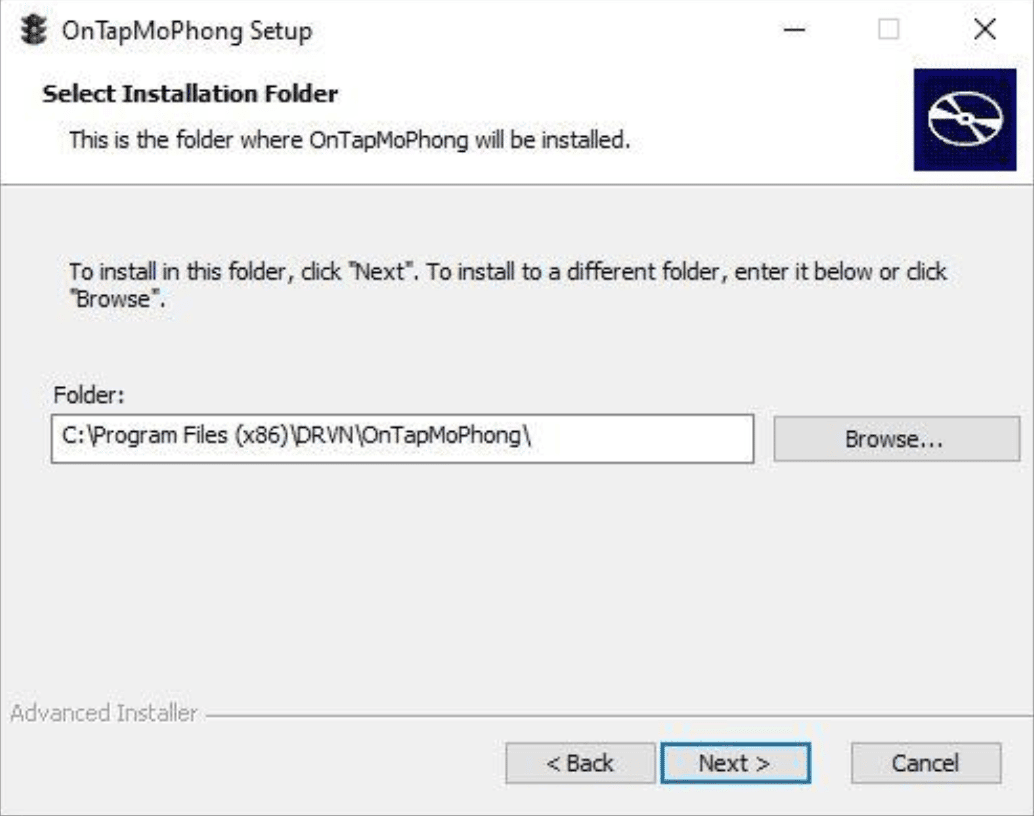
Đường dẫn mặc định của phần mềm mô phỏng là C:\Program Files\DRVN\OnTapMoPhong\ với phiên bản 64 bit hoặc C:\Program Files (x86)\DRVN\OnTapMoPhong\ với phiên bản 32 bit. Hoặc bạn có thể làm cách như sau : nhấn chuột phải vào Icon OnTapMoPhong trên màn hình destop và chọn “Open file location” thì sẽ mở ra thư mục chứa phần mềm cài mô phỏng. Sau đó bạn tiến hành copy và ghi đè 2 file của tải về.

sau khi cập nhật xong thì bạn mở lại phần mềm mô phỏng. Nếu trên phần thông tin phần mềm hiện phiên bản 2.1 với Build #1227 thì bạn đã cập nhật thành công bản mô phỏng mới nhất rồi.

Bước 4: Hướng dẫn sử dụng phần mềm mô phỏng 2.1.0 :
+ Phần Ôn tập:
- Tại thanh taskbar bên trái để chọn tình huống bạn muốn ôn tập:

- Sau khi chọn tình huống bạn nhấn vào nút Play để bắt đầu chạy tình huống

- Nhấn phím cách trên bàn phím để gắn cờ

- Sau khi kết thúc tình huống thì hệ thống sẽ hiện số điểm: thang điểm 0-5-4-3-2-1-0

+ Phần thi thử: Tại thanh taskbar bên trái bạn chọn sang chế độ thi thử

- Nhấn nút Play để bắt đầu thi thử . Lúc này bạn sẽ có 10 tình huống chạy liên tục, nhiệm vụ của bạn là quan sát từng tình huống và nhấn phím cách.
- sau khi kết thúc 10 tình huống hệ thống sẽ hiển thị kết quả . Nếu bạn đạt từ 35đ trở lên là DẠT, dưới 35 điểm là không đạt.
- Để tạo một đề thi thử khác bạn làm như sau: Bạn chọn Trợ giúp > Thi > Tạo bài thi mới

+ Kết quả thi thử mô phỏng:
| Hạng GPLX | Hạng B1, B2, C, D, E, F | |
| Thang điểm | 50 | Đề thi 10 câu, mỗi câu tối đa 5 điểm |
| Điểm đạt tối thiểu | 35 | Tương đương 70% |
Trên đây là bài chia sẻ hướng dẫn tải và cài đặt phần mềm mô phỏng mới nhất 2.1.0 về máy tính dành cho những ai sắp tới sẽ đi thi bằng lái. Hy vọng bài viết này sẽ giúp ích được cho mọi người! Chào thân ái và hẹn gặp lại nhé.
Mình tải không được phần mềm mô phỏng cách tải thế nào ạ
Mình tải bị thông báo linsence hết hạn thì phải làm sao ạ
Tải về cài đặt và báo linsence hết hạn (5) thì khắc phục thế nào ah?
[…] Xem hướng dẫn cài bản chi tiết 1.2.2 tại máy tính win: –> Xem tại đây! […]
Không có bản cài đặt cho máy tính Mac hả ad oie
Tôi đã cài được phần mềm mô phỏng trên máy tính. Cảm ơn nhé