

download phần mềm mô phỏng các tình huống giao thông
Theo quy định bắt đầu từ 1/6/2022 sẽ có thêm nội dung học lái xe mô phỏng vào chương trình đào tạo lái xe ô tô các hạng. Và từ ngày 15/6/2022 sẽ chính thức có thêm nội dung thi thử mô phỏng trong các kì thi sát hạch cấp giấy phép lái xe. Việc áp dụng thêm phần thi mô phỏng khiến các bạn học viên đang học chương trình cũ, cũng như các bạn chuẩn bị học lái xe có một tâm lý chung là hoang mang và lo lắng. Không biết download phần mềm mô phỏng như thế nào để ôn tập ở nhà. Trong nội dung này chúng ta sẽ cùng tìm hiểm cách download phần mềm mô phỏng về máy tính nhé.

Trước hết, để có thể download phần mềm mô phỏng đúng được phiên bản phù hợp với máy tính của bạn thì bạn có tham khảo cách để xem phiên bản win mà máy mình đang sử dụng sau–> cách xem phiên bản win nào ở đây!

Link tải phần mềm mô phỏng bản 2.0 (Bản cập nhật mới nhất ngày 18/01/2024): (Bạn lựa chọn 1 trong các link để tải và chọn đúng phiên bản nhé). Mật khẩu giải nén (nếu có): mophonggiaothong2024
- Nếu máy tính của bạn 64 bit thì chọn file ontapmophongsetupx64_v2.0.0.rar – >[Link 1] – [link tải 2- dự phòng] – [link tải 3 -dự phòng]
- Nếu máy tính của bạn 32 bit thì chọn file ontapmophongsetupx86_v2.0.0->[Link 1] – [Link tải 2- dự phòng]

Sau khi download phần mềm mô phỏng hoàn tất, bạn tiến hành giải nén file đó ra bằng phần mềm giải nén WINRAR. Nhấn chuột phải và chọn “EXTRACT FILES“, điền mật khẩu giải nén : mophonggiaothong2024 và chờ cho file giải nén xong. Sau khi giải nén xong, bạn kích hoạt file “Setup.exe” và nhấn nút “Next” để bắt đầu tiến hành cài đặt phần mềm mô phỏng.

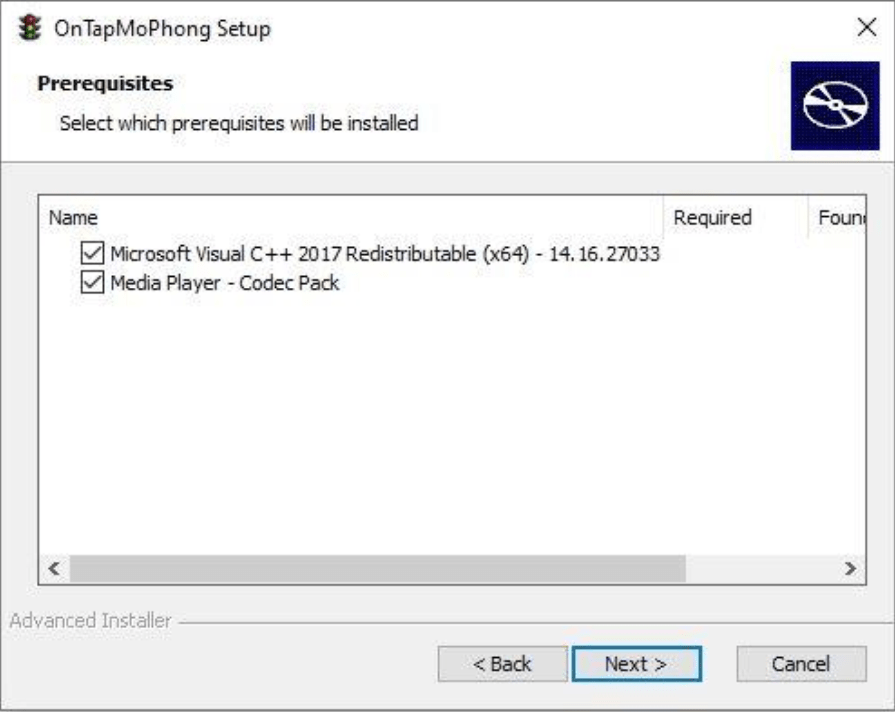
Trong quá trình cài đặt, phần mềm sẽ yêu cầu người dùng cài đặt thêm 2 phần mềm bổ sung là “Microsoft Visual C++ 2017 Redistributable” và “K-Lite Codec Pack“. Bạn đánh dấu vào tùy chọn cài đặt 2 phần mềm (như hình minh họa bên dưới), sau đó nhấn nút “Next” để tiếp tục.
Đánh dấu đồng ý tại hộp thoại hiện ra, sau đó nhấn nút “Install” để bắt đầu cài đặt phần mềm “Microsoft Visual C++ 2017 Redistributable“.

Sau khi hoàn tất cài “Microsoft Visual C++ 2017 Redistributable” thì hộp thoại cài đặt phần mềm “K-Lite Codec Pack” sẽ được hiện ra. Bạn chọn “Normal“, sau đó nhấn “Next” để bắt đầu quá trình cài đặt. Bạn để nguyên các thiết lập mặc định trong khi cài đặt “K-Lite Codec Pack” . Nhấn nút “Next” tại các hộp thoại hiện ra tiếp theo để cài đặt phần mềm. Nhấn “Finish” tại hộp thoại cuối cùng để hoàn tất quá trình cài đặt.

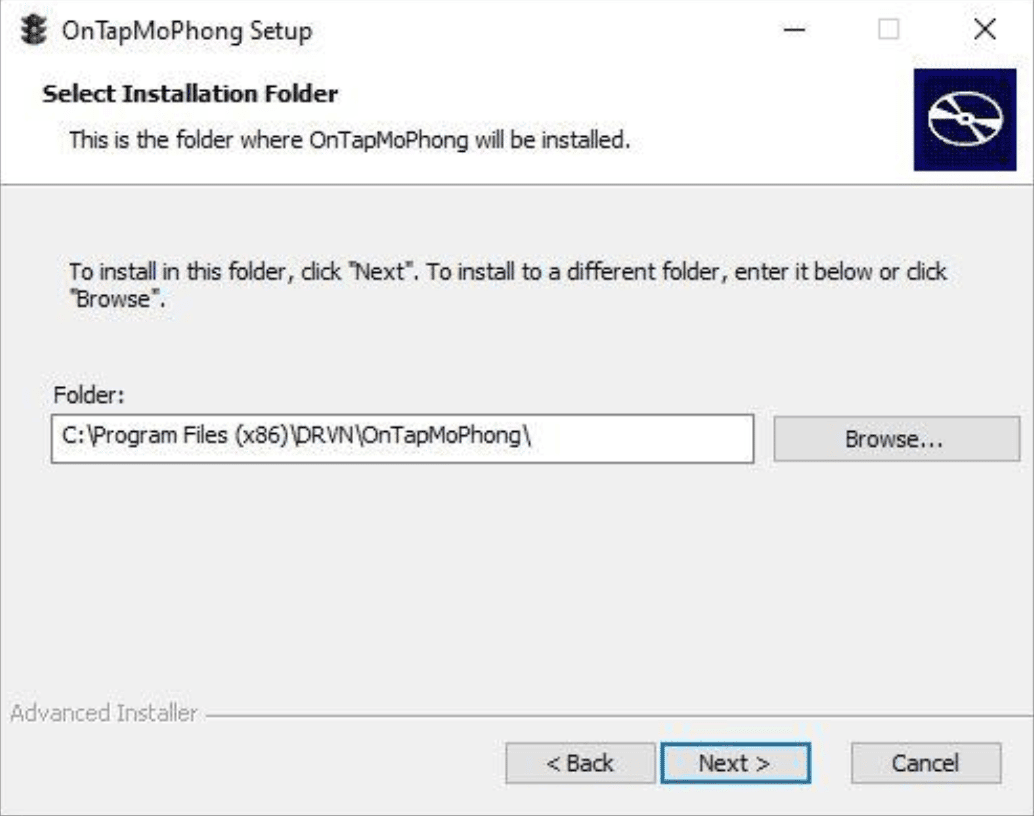
Sau đó bạn quay trở lại hộp thoại cài đặt phần mềm “Ôn tập mô phỏng“, nhấn “Next” và nhấn nút “Install” để bắt đầu quá trình cài đặt. Kết thúc quá trình cài đặt bạn nhấn “Finish“.



Khi quá trình cài đặt phần mềm kết thúc, trên màn hình desktop của máy tính sẽ xuất hiện biểu tượng icon “OnTapMoPhong“, để sử dụng thì bạn nhấn chuột trái vào icon này để mở phần mềm Ôn tập mô phỏng tình huống giao thông nhé.
Thông tin về phiên bản phần mềm mô phỏng

Trên đây là bài chia sẻ hướng dẫn download phần mềm mô phỏng về máy tính dành cho những ai sắp tới sẽ đi thi bằng lái. Hy vọng bài viết này sẽ giúp ích được cho mọi người! Chào thân ái và hẹn gặp lại nhé.
taixongthimatkhaukhonggiainenduoc.webthikhongchovietdaucach